
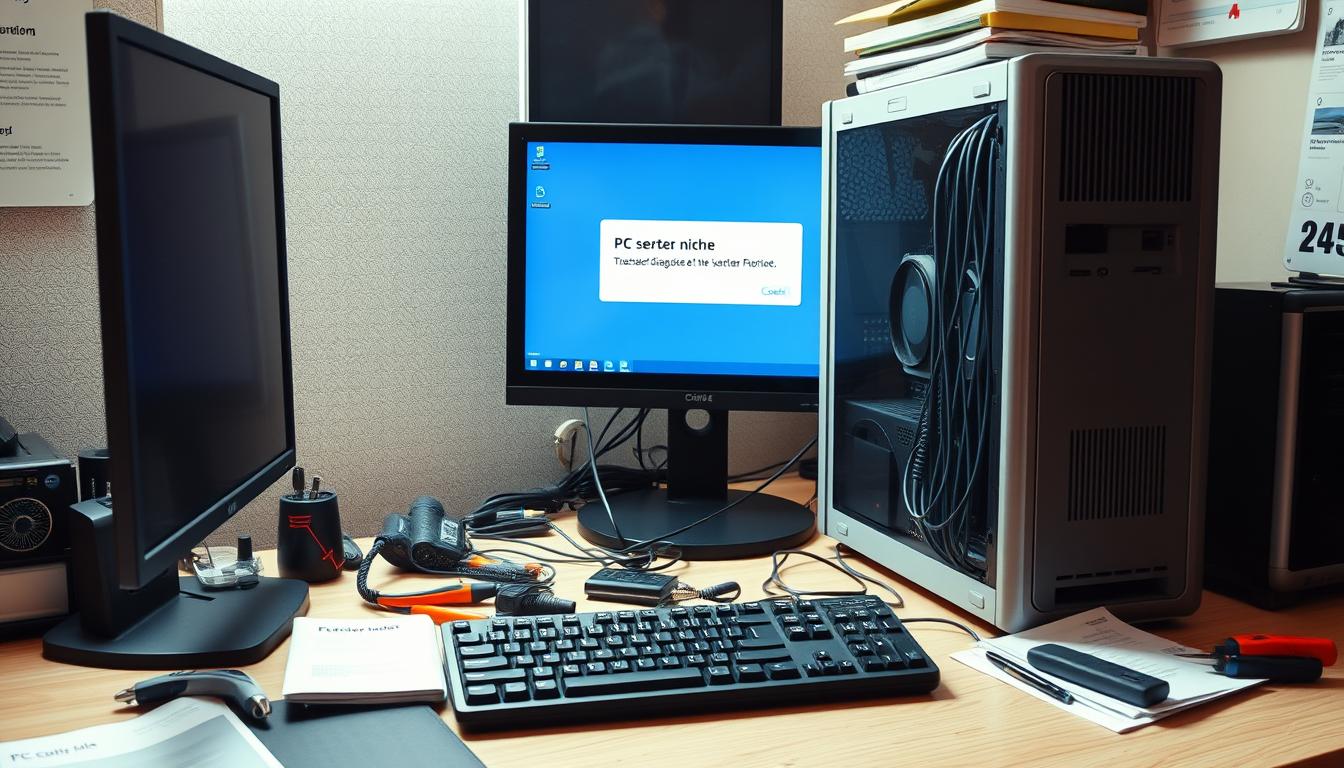
Kennen Sie das Gefühl der Frustration, wenn Ihr Computer plötzlich nicht mehr startet? Computerprobleme können jeden treffen und sorgen schnell für Stress und Unsicherheit. Ein PC, der nicht startet, kann verschiedene Ursachen haben – von einfachen Verkabelungsproblemen bis hin zu komplexen Hardwaredefekten.
Bei Computerprobleme wie einem nicht startenden PC ist es wichtig, systematisch und ruhig vorzugehen. Nicht jeder Ausfall bedeutet einen Totalschaden. Oft lassen sich Startprobleme mit gezielten Diagnoseschritten schnell und kostengünstig beheben.
In diesem Artikel zeigen wir Ihnen Schritt für Schritt, wie Sie einen PC diagnostizieren können, der nicht startet. Wir decken die häufigsten Fehlerquellen ab und geben Ihnen praktische Lösungsansätze an die Hand, um Ihren Computer wieder zum Laufen zu bringen.
Grundlegende Überprüfungen bei Startproblemen
Startschwierigkeiten können frustrierend sein, aber oft lassen sich die Ursachen durch einfache Fehlerbehebung schnell identifizieren. Bevor Sie komplexere Diagnosen durchführen, gibt es einige grundlegende Schritte, die Sie unternehmen sollten.
Bei Startproblemen ist es wichtig, methodisch vorzugehen. Nachfolgend finden Sie die wichtigsten Überprüfungen, um mögliche Fehlerquellen zu eliminieren.
Stromversorgung kontrollieren
- Prüfen Sie, ob das Netzkabel fest mit dem Computer verbunden ist
- Testen Sie die Steckdose mit einem anderen elektrischen Gerät
- Verwenden Sie ein anderes Netzkabel, um einen Defekt auszuschließen
Kabelverbindungen überprüfen
Lose Kabelverbindungen können Startschwierigkeiten verursachen. Gehen Sie systematisch vor:
- Schalten Sie den PC komplett aus
- Trennen Sie alle externen Geräte
- Überprüfen Sie alle internen Kabelverbindungen
- Stellen Sie sicher, dass Stromkabel und Datenkabel fest sitzen
Monitor-Anschlüsse testen
| Prüfschritt | Mögliche Lösung |
|---|---|
| Monitorkabel überprüfen | Kabel fest anschließen oder austauschen |
| Grafikkartenverbindung | Karte neu einsetzen, Reinigung der Kontakte |
| Alternative Anschlüsse | Anderen Monitorausgang oder Adapter verwenden |
Tipp: Dokumentieren Sie Ihre Überprüfungsschritte, um Fehlerbehebung zu erleichtern.
Diese grundlegenden Überprüfungen helfen Ihnen, schnell mögliche Ursachen für Startschwierigkeiten zu finden und zu beheben.
Physikalische Fehlerquellen identifizieren
Bei PC-Reparatur-Arbeiten sind physikalische Hardwaredefekte oft die Hauptursache für Startprobleme. Die systematische Identifizierung dieser Fehlerquellen kann Ihnen helfen, die Funktionsfähigkeit Ihres Computers wiederherzustellen.
Die wichtigsten physikalischen Komponenten, die Probleme verursachen können, umfassen:
- Festplattenlaufwerke
- Arbeitsspeicher (RAM)
- Grafikkarten
- Mainboard
- Stromversorgungskomponenten
Bei der Diagnose von Hardwaredefekten sollten Sie auf folgende Warnsignale achten:
- Ungewöhnliche Geräusche beim Systemstart
- Sichtbare Beschädigungen an Komponenten
- Blinkende Kontroll-LEDs
- Spontane Systemabstürze
| Komponente | Typische Fehlermerkmale | Empfohlene Diagnose |
|---|---|---|
| Festplatte | Klickende Geräusche | SMART-Status überprüfen |
| RAM | Blauer Bildschirm | Speichertest durchführen |
| Netzteil | Keine Reaktion beim Start | Spannungsmessung |
Die professionelle PC-Reparatur erfordert Geduld und systematisches Vorgehen. Beobachten Sie Ihr System genau und dokumentieren Sie alle Auffälligkeiten, um Hardwaredefekte präzise zu identifizieren.
PC startet nicht – Häufigste Ursachen
Computerprobleme können frustrierend sein, besonders wenn der PC überhaupt nicht startet. Dieser Abschnitt beleuchtet die häufigsten Ursachen, die verhindern, dass Ihr Computer hochfährt, und bietet praktische Diagnosehinweise.
Bei Computerprobleme gibt es mehrere kritische Bereiche, die eine Fehlfunktion verursachen können. Eine systematische Untersuchung hilft, die Ursache zu identifizieren.
Netzteilprobleme erkennen
Ein defektes Netzteil kann den PC startet nicht-Zustand auslösen. Achten Sie auf folgende Warnsignale:
- Keine Lüftergeräusche beim Einschalten
- Fehlende Beleuchtung an Power-Buttons
- Unstabile Stromversorgung
Mainboard-Fehler diagnostizieren
Mainboard-Probleme zeigen sich durch spezifische Symptome wie Pieptöne oder fehlende POST-Signale. Überprüfen Sie:
- BIOS-Einstellungen
- Verbindungen der Komponenten
- Sichtbare Beschädigungen
RAM und Grafikkarten-Probleme
Speicher- und Grafikkartenprobleme können ebenfalls verhindern, dass der PC startet. Typische Anzeichen sind:
- Wiederholte Neustarts
- Blauer Bildschirm
- Fehlermeldungen während des Ladens
Bei Computerprobleme empfiehlt es sich, schrittweise vorzugehen und einzelne Komponenten zu testen, um die Fehlerquelle zu isolieren.
BIOS-Probleme und deren Behebung
Das BIOS (Basic Input/Output System) ist eine entscheidende Komponente beim Start eines Computers. BIOS-Fehler können den Systemstart blockieren und müssen sorgfältig diagnostiziert werden. Verschiedene Faktoren können solche Probleme verursachen, von Hardwarekonfigurationen bis zu Softwareänderungen.
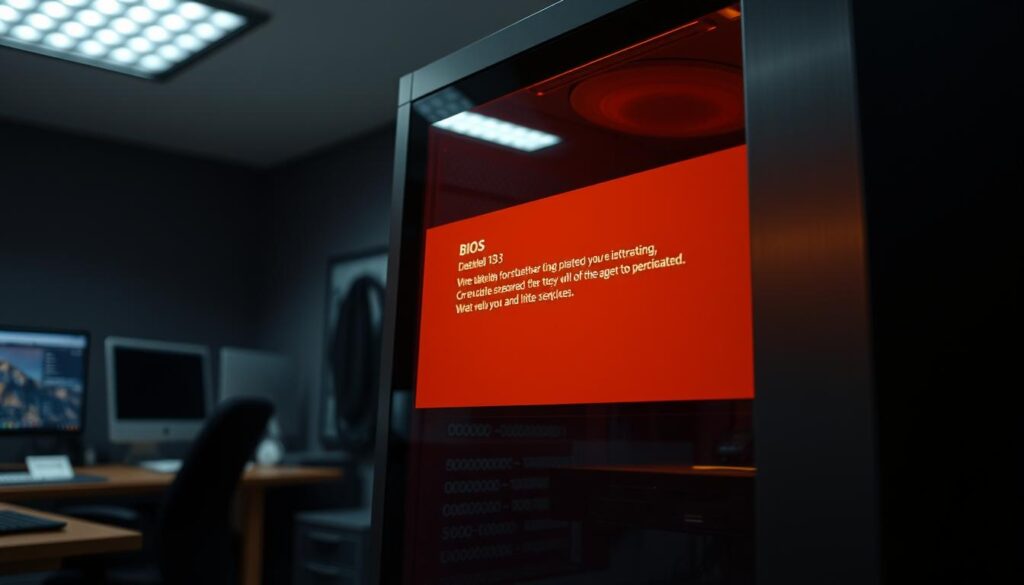
Die Fehlerbehebung von BIOS-Problemen erfordert systematisches Vorgehen. Hier sind die wichtigsten Schritte zur Identifikation und Lösung:
- BIOS-Zugriff über Taste F2 oder Entf während des Startvorgangs
- Überprüfung der Bootreihenfolge
- Hardwareeinstellungen kontrollieren
- BIOS-Standardeinstellungen wiederherstellen
Typische BIOS-Fehler entstehen durch:
- Falsche Hardwarekonfigurationen
- Veraltete BIOS-Versionen
- Beschädigte Systemkomponenten
| BIOS-Problem | Mögliche Ursache | Lösungsansatz |
|---|---|---|
| Keine Systemerkennung | Fehlerhafte Hardwareverbindung | Kabel und Stecker überprüfen |
| Bootsequenz gestört | Falsche Starteinstellungen | BIOS-Standardkonfiguration wiederherstellen |
| Hardware nicht erkannt | Veraltete BIOS-Version | BIOS-Update durchführen |
Bei komplexen BIOS-Fehlern empfiehlt sich professionelle Unterstützung. Vorsicht bei Änderungen – ein falscher Schritt kann weitere Systemprobleme verursachen.
Softwarebedingte Startschwierigkeiten
Softwareprobleme können den Systemstart erheblich beeinträchtigen und stellen eine häufige Ursache für Betriebssystem-Fehler dar. Wenn Ihr Computer nicht ordnungsgemäß startet, können verschiedene softwarebezogene Probleme dahinterstecken, die eine sorgfältige Diagnose erfordern.
Windows-Update-Fehler beheben
Windows-Updates können unerwartete Komplikationen verursachen, die den Systemstart blockieren. Typische Probleme entstehen durch:
- Unvollständig installierte Updates
- Beschädigte Systemdateien
- Konflikte zwischen verschiedenen Updateversionen
Treiberkonflikte erkennen und lösen
Veraltete oder inkompatible Treiber können schwerwiegende Betriebssystem-Fehler verursachen. Wichtige Schritte zur Problemlösung umfassen:
- Überprüfung der Treiber-Kompatibilität
- Deinstallation problematischer Treiber
- Installation aktueller Treiber-Versionen
Virenbefall systematisch erkennen
Softwareprobleme können auch durch Malware oder Viren ausgelöst werden. Eine gründliche Systemüberprüfung hilft, potenzielle Sicherheitsrisiken zu identifizieren:
| Symptom | Mögliche Ursache |
|---|---|
| Langsamer Systemstart | Virenaktivität im Hintergrund |
| Unerwartete Pop-ups | Malware-Infektion |
| Unerklärliche Systemabstürze | Bösartige Softwareeingriffe |
Startprobleme im abgesicherten Modus beheben
Startschwierigkeiten können Computernutzer oft verzweifeln lassen. Der abgesicherte Modus bietet eine leistungsstarke Lösung, um hartnäckige PC-Probleme zu diagnostizieren und zu beheben.
Der abgesicherte Modus startet Windows mit minimalen Treibern und Systemdiensten. Dies ermöglicht eine gezielte Fehlersuche bei Neustart-Problemen. Nutzer können wichtige Diagnosen durchführen, ohne dass komplexe Systemkomponenten interferieren.
- Windows im abgesicherten Modus starten
- Treiberkonflikte identifizieren
- Problematische Software deinstallieren
- Systemscans durchführen
Die Aktivierung erfolgt durch mehrmaliges Neustarten des PCs und Drücken der F8-Taste vor dem Windows-Logo. Bei neueren Windows-Versionen wie Windows 10 und 11 müssen alternative Methoden wie die Erweiterte Startoptionen genutzt werden.
Der abgesicherte Modus ist ein entscheidendes Werkzeug zur Fehlerbehebung bei Startschwierigkeiten.
Wichtig zu wissen: Nicht alle Probleme lassen sich im abgesicherten Modus lösen. Bei komplexen technischen Herausforderungen empfiehlt sich professionelle Unterstützung.
Festplatten- und Speicherprobleme diagnostizieren
Festplattenprobleme können die Leistung Ihres PCs erheblich beeinträchtigen und führen oft zu Systemabstürzen oder Bootfehlern. Ein Hardwaredefekt kann unbemerkt auftreten und schwerwiegende Konsequenzen haben. Rechtzeitige Fehlerbehebung ist entscheidend, um Datenverlust zu vermeiden.
Die Erkennung von Festplattenproblemen erfordert systematische Untersuchung. Folgende Warnsignale deuten auf mögliche Probleme hin:
- Ungewöhnliche Geräusche während des Betriebs
- Verzögerte Dateizugriffe
- Häufige Systemabstürze
- Plötzliche Dateiverluste
Defekte Sektoren erkennen
Windows bietet integrierte Tools zur Überprüfung der Festplattenintegrität. Der CHKDSK-Befehl kann potenzielle Hardwaredefekte aufspüren und beschädigte Sektoren identifizieren. Führen Sie die Diagnose regelmäßig durch, um Probleme frühzeitig zu erkennen.
Datenrettung bei Bootproblemen
Bei schwerwiegenden Speicherproblemen kann eine professionelle Datenrettung notwendig sein. Wichtige Präventivmaßnahmen umfassen:
- Regelmäßige Datensicherungen erstellen
- Festplattenzustand überwachen
- Professionelle Diagnosesoftware nutzen
- Im Zweifelsfall Experten konsultieren
Eine proaktive Herangehensweise bei der Fehlerbehebung kann kostspielige Datenwiederherstellungen verhindern und die Lebensdauer Ihrer Festplatte verlängern.
Professionelle Reparaturoptionen
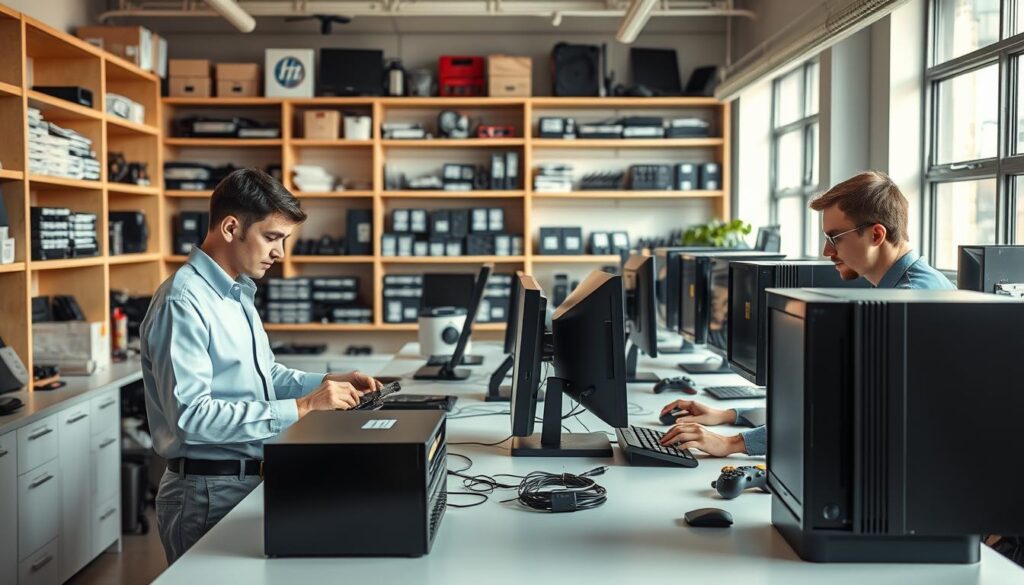
Wenn eigene Reparaturversuche bei Computerprobleme erfolglos bleiben, ist es Zeit für professionelle PC-Reparatur. Nicht alle technischen Herausforderungen lassen sich ohne Fachwissen lösen.
Welche Situationen erfordern professionelle Unterstützung?
- Komplexe Mainboard-Schäden
- Schwerwiegende Hardwaredefekte
- Datenrettung bei Festplattenproblemen
- Systemweite Softwarekonflikte
Bei der Auswahl eines Reparaturservices sollten Verbraucher auf folgende Kriterien achten:
- Zertifizierte Techniker
- Transparente Kostenvoranschläge
- Garantieleistungen
- Kundenrezensionen und Bewertungen
Die Entscheidung zwischen Reparatur und Neuanschaffung hängt von verschiedenen Faktoren ab. Bei älteren Systemen kann eine Neuanschaffung wirtschaftlicher sein als aufwendige PC-Reparatur.
Professionelle Hilfe spart Zeit und verhindert Folgeschäden durch unsachgemäße Reparaturen.
Wichtig ist eine realistische Einschätzung der Reparaturkosten im Verhältnis zum Gerätwert. Moderne IT-Servicecenter bieten oft kostenlose Erstdiagnosen an, die Verbrauchern bei ihrer Entscheidung helfen.
Fazit
Wenn der PC nicht startet, kann dies zunächst beängstigend wirken. Die systematische Analyse von Startproblemen erfordert Geduld und strukturiertes Vorgehen. Eine Systemwiederherstellung bietet oft eine schnelle Lösung für verschiedene technische Herausforderungen.
Die wichtigsten Schritte bei einem nicht startenden PC umfassen grundlegende Hardwareüberprüfungen, BIOS-Diagnosen und softwarebedingte Analysen. Regelmäßige Wartung und Backups können viele Startprobleme präventiv verhindern. Moderne Diagnosewerkzeuge unterstützen Nutzer bei der Fehleridentifikation.
Trotz umfangreicher Eigendiagnose sollten Nutzer die Grenzen ihrer technischen Fähigkeiten erkennen. Bei komplexen PC-Startproblemen empfiehlt sich professionelle Unterstützung. Die Technologieentwicklung macht Systeme zwar robuster, erfordert aber gleichzeitig kontinuierliche Lernbereitschaft.
Abschließend gilt: Ein methodischer Ansatz, Geduld und das Verständnis grundlegender Systemzusammenhänge sind Schlüssel zur erfolgreichen Lösung von PC-Startproblemen.